Bauanleitung
WetterCube bauen
Der WetterCube ist das erste smarte Wetterdisplay der Familie: ein ESP32-C3 mit 1,54-Zoll-Farbdisplay und einer Touch-Taste. Das Display wird verdrahtet; dafür sind nur wenige Leitungen nötig.
Wichtig: WetterCube ist ein Softwareprojekt. Ich stelle die Software (Firmware) bereit, den Bau machst du selbst: Du kaufst das passende Board (bei WetterCube und WetterCubePlus auch das Display), spielst die Firmware auf und gestaltest dir ein Gehäuse nach deinem Geschmack. Ich versuche, zu den einzelnen Cubes passende Gehäuse anzubieten, aber im Mittelpunkt steht die Software. Fertige Geräte werden nicht angeboten. Kurzanleitungen zum Bau findest du unter Bauanleitung.
Hinweis zum Aufbau: Der WetterCube richtet sich an Leute mit etwas Elektronik-Kenntnis: Beim Aufbau müssen Kabel gecrimpt und Bauteile gelötet werden. Wer das nicht möchte, ist mit dem WetterCube Fusion besser bedient. Bei den neueren Geräten (Fusion und Next) setze ich deshalb auf komplette Boards mit integriertem Display: Der Bau ist so auch für Leute einfach, die sich mit dem Verkabeln von ESP32 und Co. nicht auskennen.
Das brauchst du
| Teil | Typ |
|---|---|
| Mikrocontroller | ESP32-C3 Super Mini |
| Display | ST7789, 1,54", 240×240 Pixel, SPI |
| Taste | TTP223 (kapazitiver Touch-Sensor) |
| Strom | USB-C, ein normales 5-V-USB-Netzteil genügt |
| Gehäuse | optional, siehe unten |
Aufbau
Verdrahte das Display und die Touch-Taste mit dem ESP32-C3 Super Mini nach dieser Pinbelegung:
| Funktion | GPIO |
|---|---|
| TFT MOSI (SPI) | 20 |
| TFT SCLK (SPI) | 21 |
| TFT CS | 6 |
| TFT DC | 7 |
| TFT RST | 10 |
| TFT Backlight | 5 |
| TTP223 (Touch-Taste) | 3 |
Ein Kabeldiagramm steht in der README des Projekts. Das Backlight wird per PWM geregelt (Helligkeit, Dimmen, Nachtmodus). Ein sehr dünnes oder langes USB-Kabel kann beim WLAN-Senden zu Aussetzern führen.
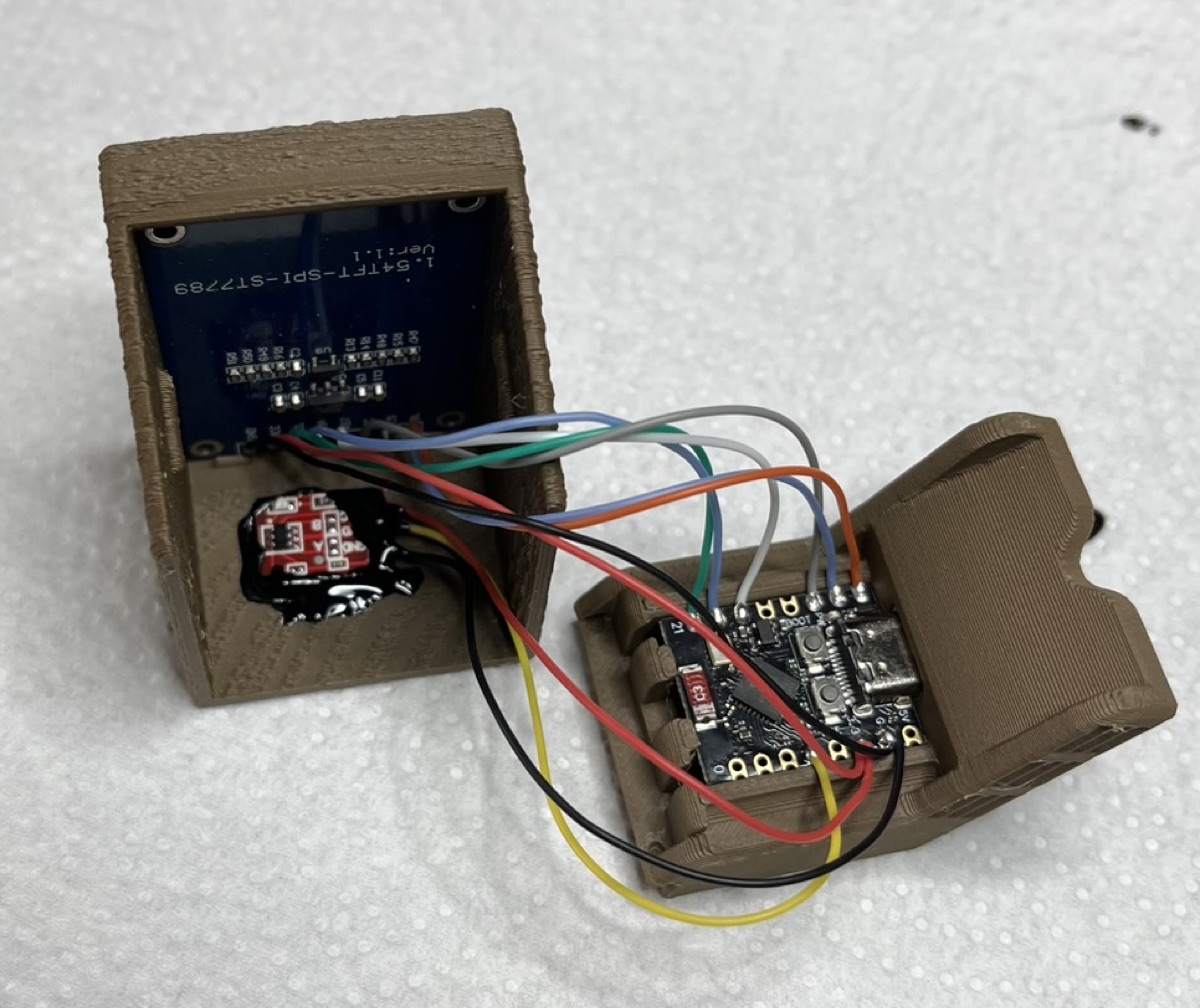
Tipp: Den Touch-Taster (TTP223) klebst du von innen an die Oberseite des Gehäuses, zum Beispiel mit etwas Flüssigisolierband oder Silikon.
Firmware aufspielen
- Den Web-Installer öffnen (nur Google Chrome oder Microsoft Edge, wegen WebSerial).
- Das Board per USB-C mit dem Rechner verbinden, „Installieren“ wählen und den Anweisungen folgen.
Achtung: Die Installation löscht den Flash und damit auch WLAN-Passwort, Standort und Einstellungen. Danach wird der Cube neu eingerichtet.
Erste Einrichtung
- Beim ersten Start (oder wenn das WLAN nicht erreichbar ist) zeigt das Display „Portal: WetterCube-Setup“. Der Cube macht jetzt sein eigenes WLAN „WetterCube-Setup“ (ohne Passwort) auf.
- Öffne am Handy (oder PC) die WLAN-Einstellungen, suche in der Liste der verfügbaren Netze nach „WetterCube-Setup“ und verbinde dich damit. Meldet das Handy, dass das Netz keinen Internetzugang hat, bleibst du trotzdem verbunden.
- Jetzt öffnet der Browser von selbst das Einrichtungsportal des Cubes (auf iOS und Android meist automatisch). Passiert das nicht, rufe im Browser
http://192.168.4.1auf. - Wähle dort dein Heim-WLAN aus der Liste und gib das Passwort ein.
- Den Standort (Stadt) eingeben, ohne Umlaute (zum Beispiel
Munchen,Koln). - „Speichern & Verbinden“. Der Cube startet neu, verbindet sich mit deinem Heim-WLAN und lädt die Daten. Danach verbindest du das Handy wieder mit deinem normalen WLAN (meist geschieht das von selbst).
Nach dem Verbinden zeigt der Boot-Screen 5 Sekunden lang die IP-Adresse; danach ist der Cube unter http://wettercube.local erreichbar. Klappt die WLAN-Verbindung beim Start nicht, öffnet er nach bis zu 15 Sekunden wieder das Einrichtungsportal; die gespeicherten Zugangsdaten bleiben erhalten.
Gehäuse
Empfohlen wird der Cube von Keralots auf Bambu MakerWorld: Simple Print Monitor – ST7789 1.54" Display Case.
Wie es weitergeht
Sprache und Region: Das WetterCube-Projekt gibt es derzeit nur auf Deutsch. Weil die Wetterdaten für Warnungen, Pollenflug und Biowetter vom Deutschen Wetterdienst (DWD) kommen, funktioniert es derzeit auch nur in Deutschland vollständig. Geplant sind eine Übersetzung ins Englische und weltweit nutzbare Wetterinfos, einen festen Termin gibt es noch nicht.